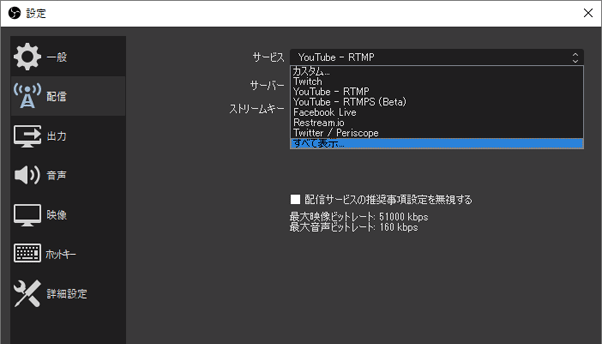
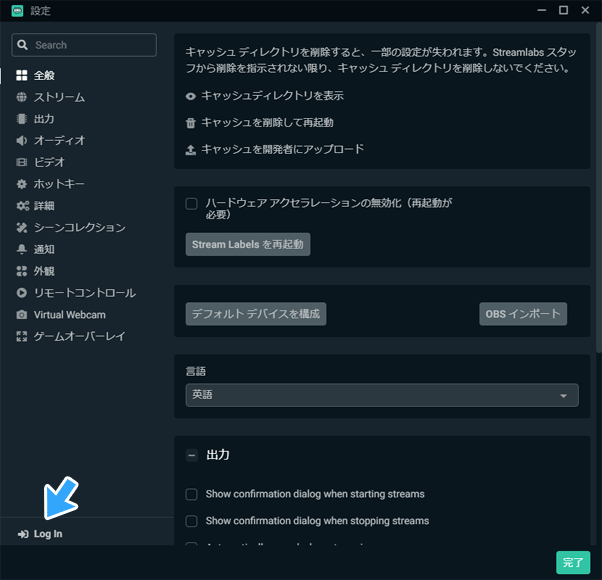
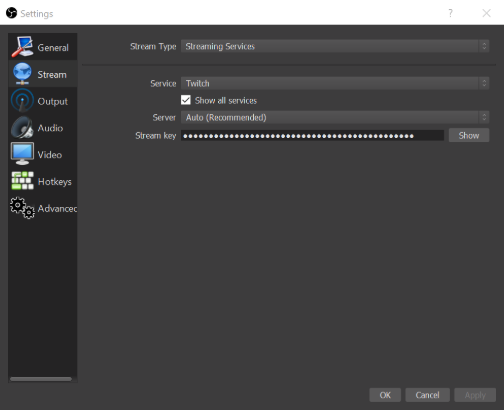
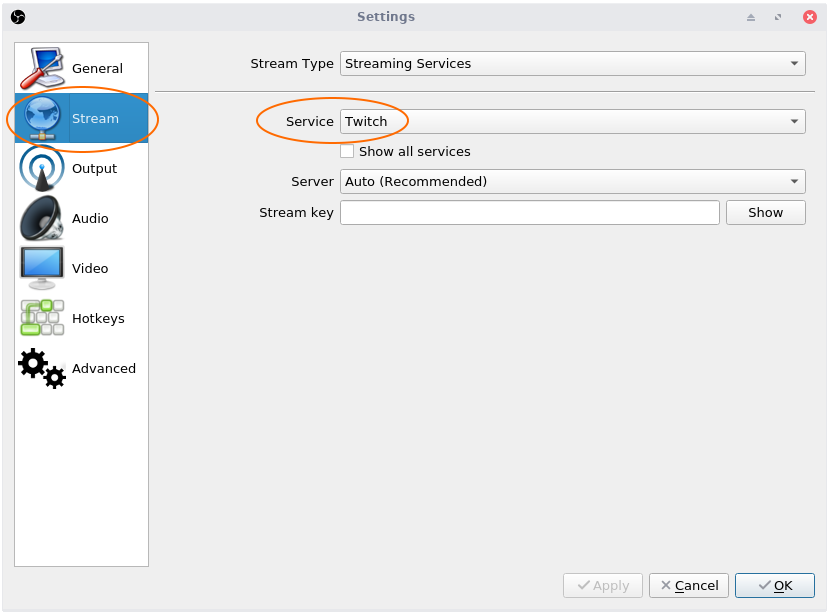
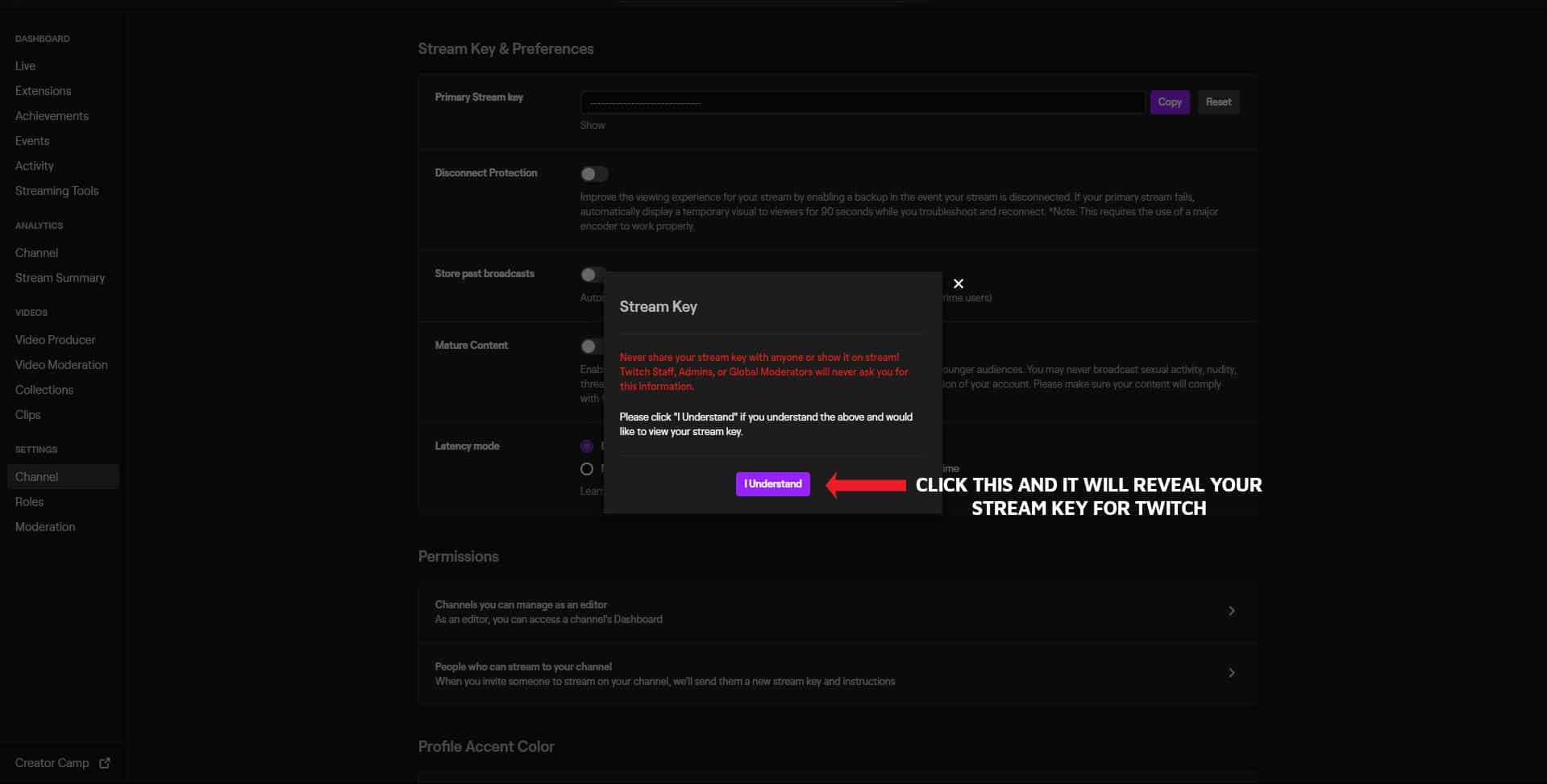
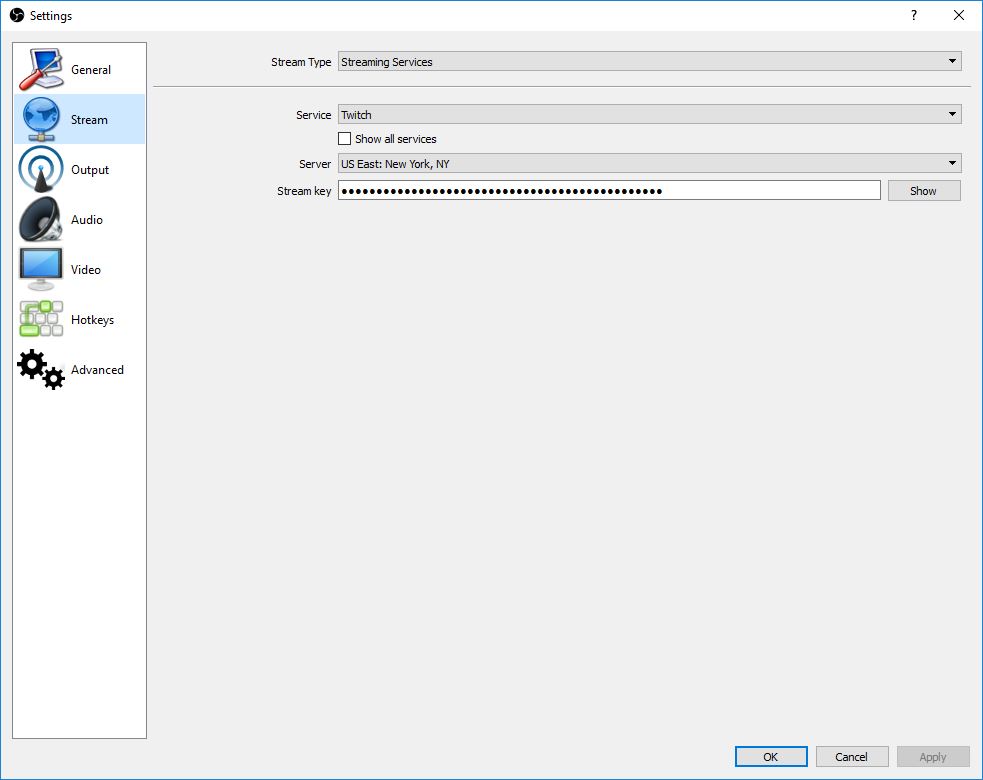
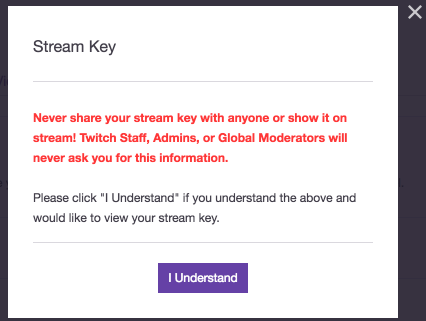
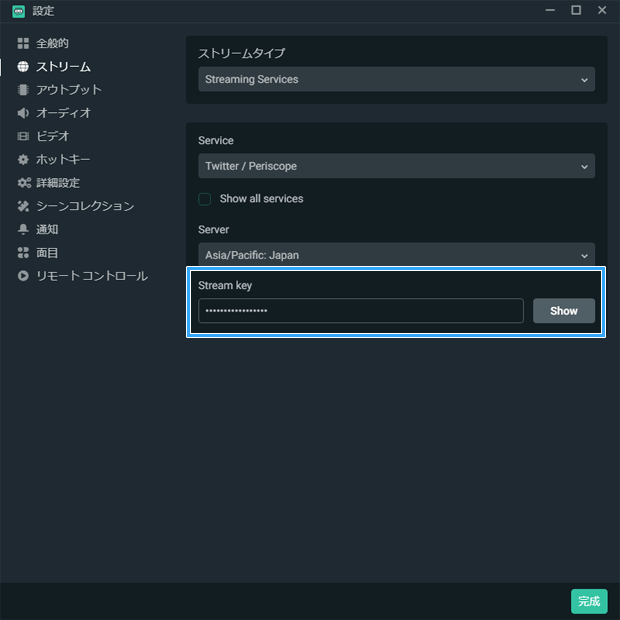
3 サービス の中に Twitch という項目があるので、選択すると以下のような表示になります。 4 赤枠の ストリームキーを取得 をクリックし、側から配信のストリームキーを取得します。
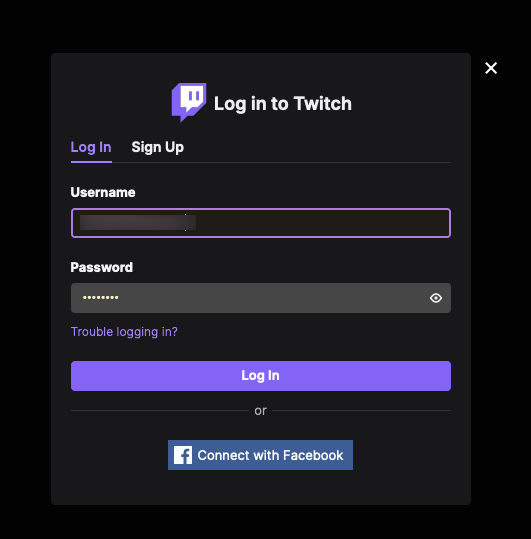
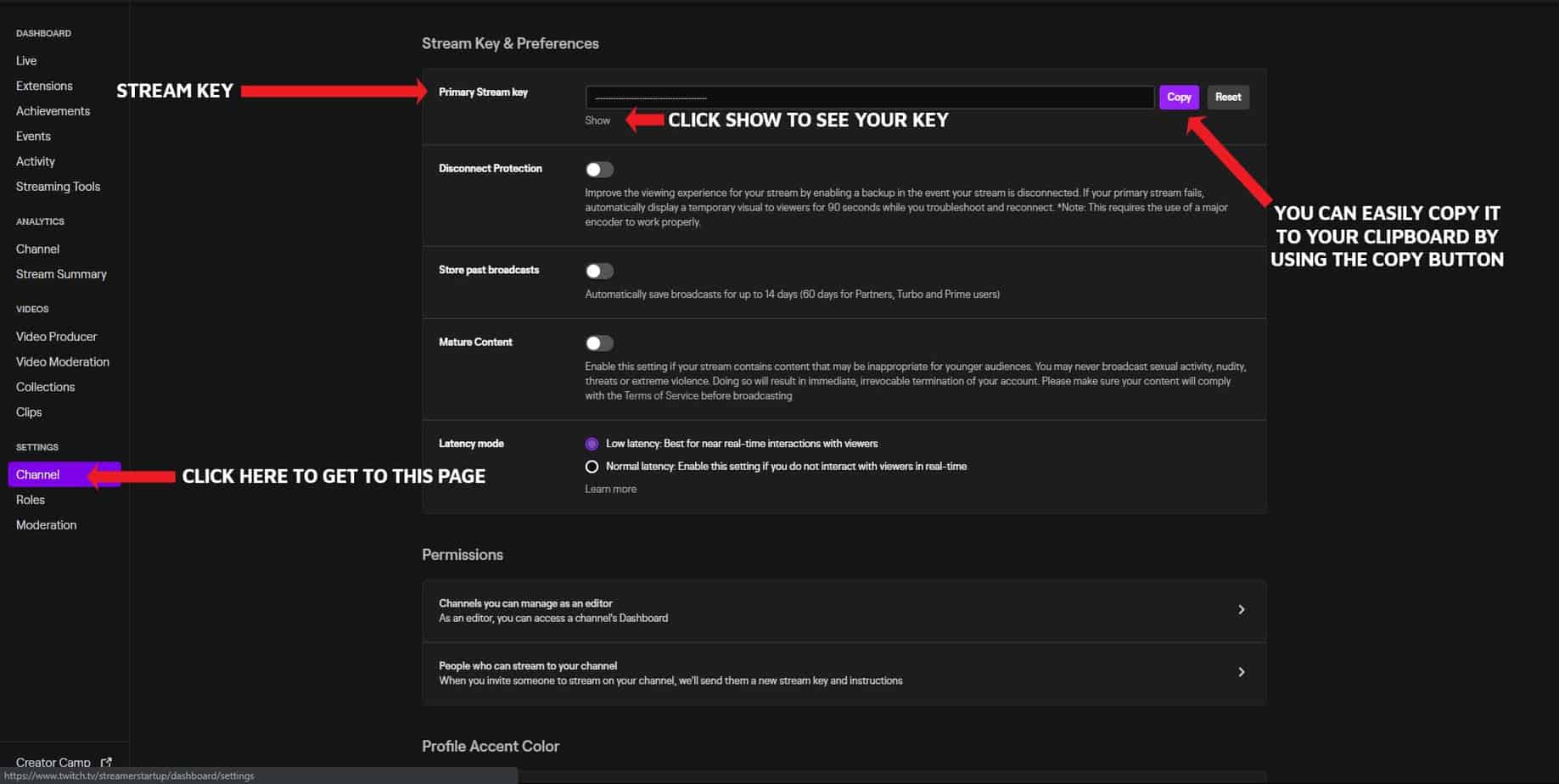
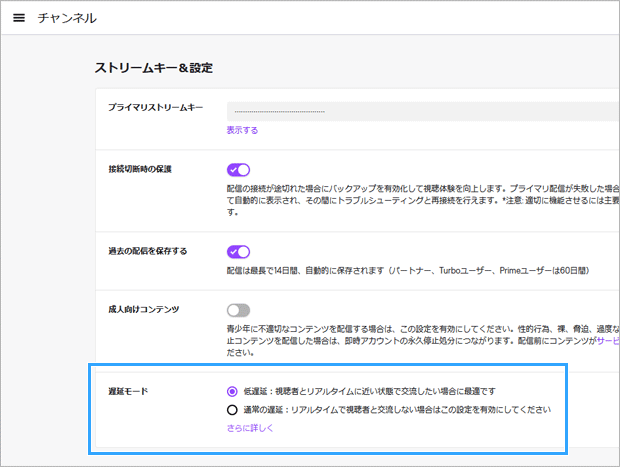
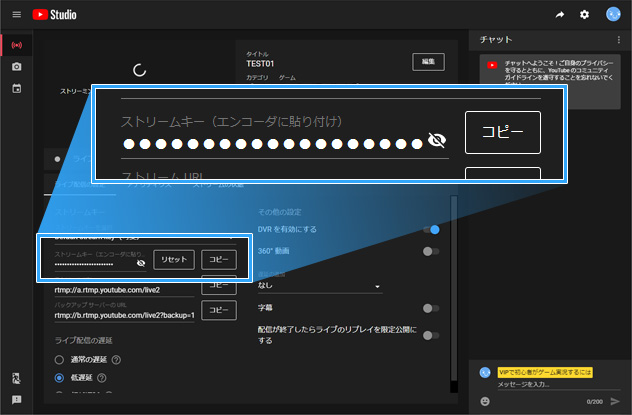
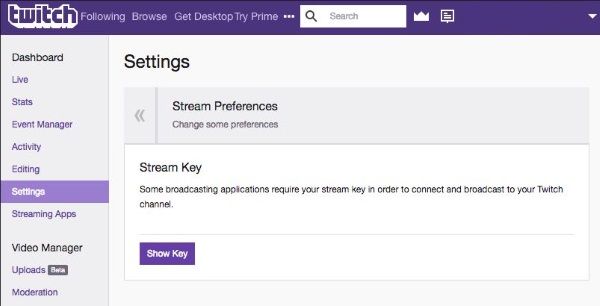
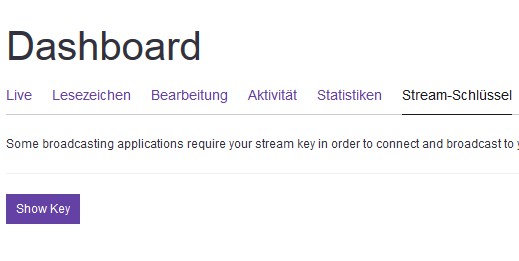
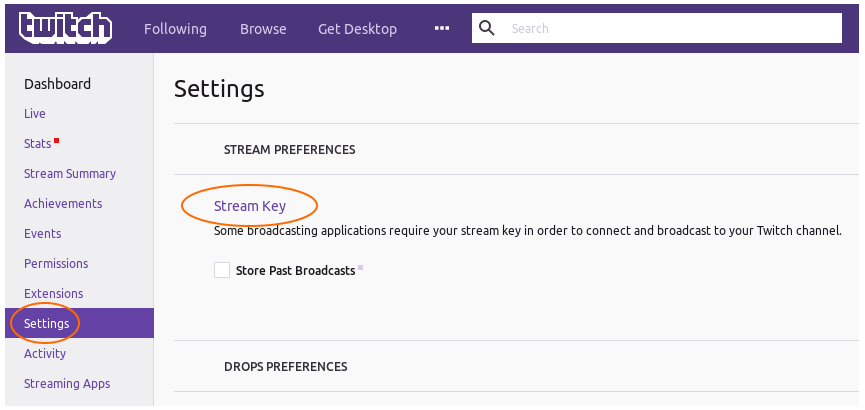
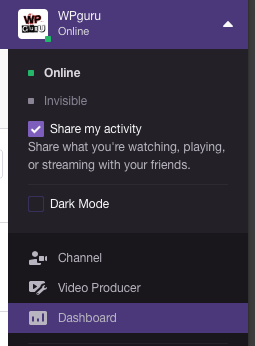
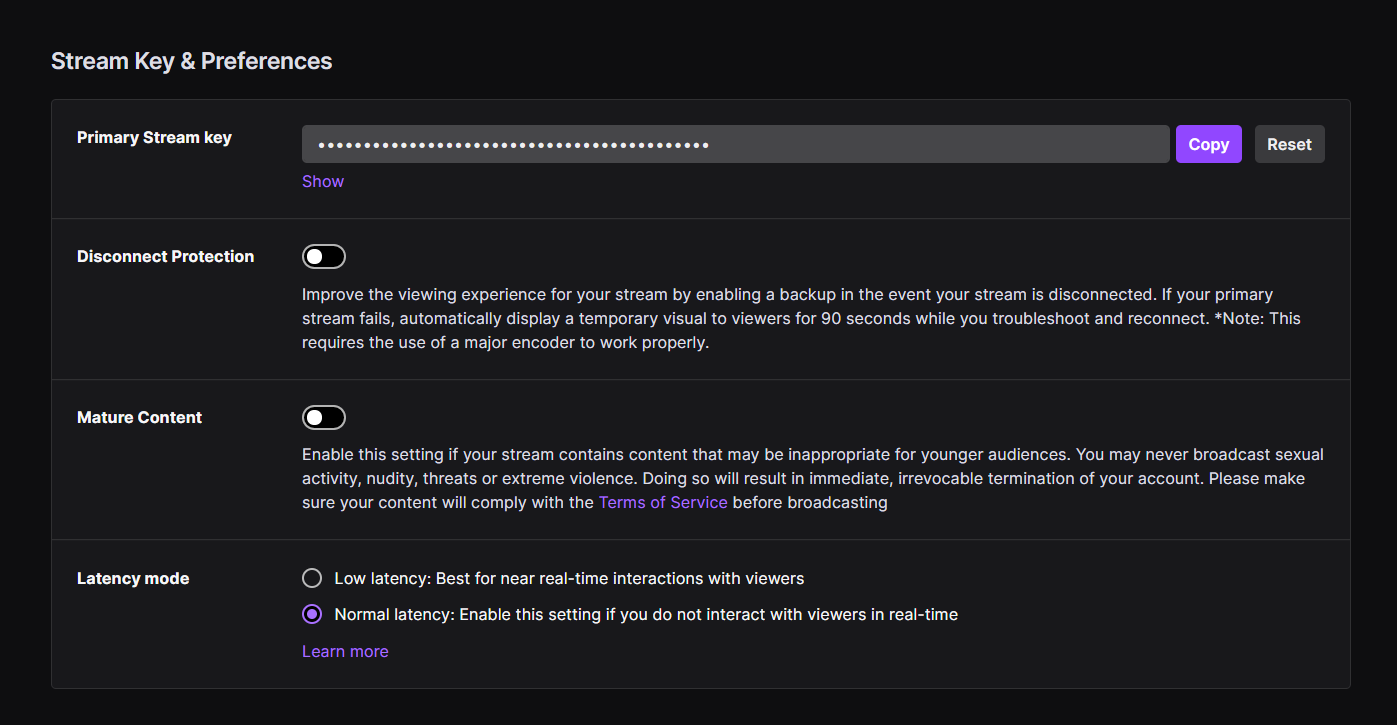
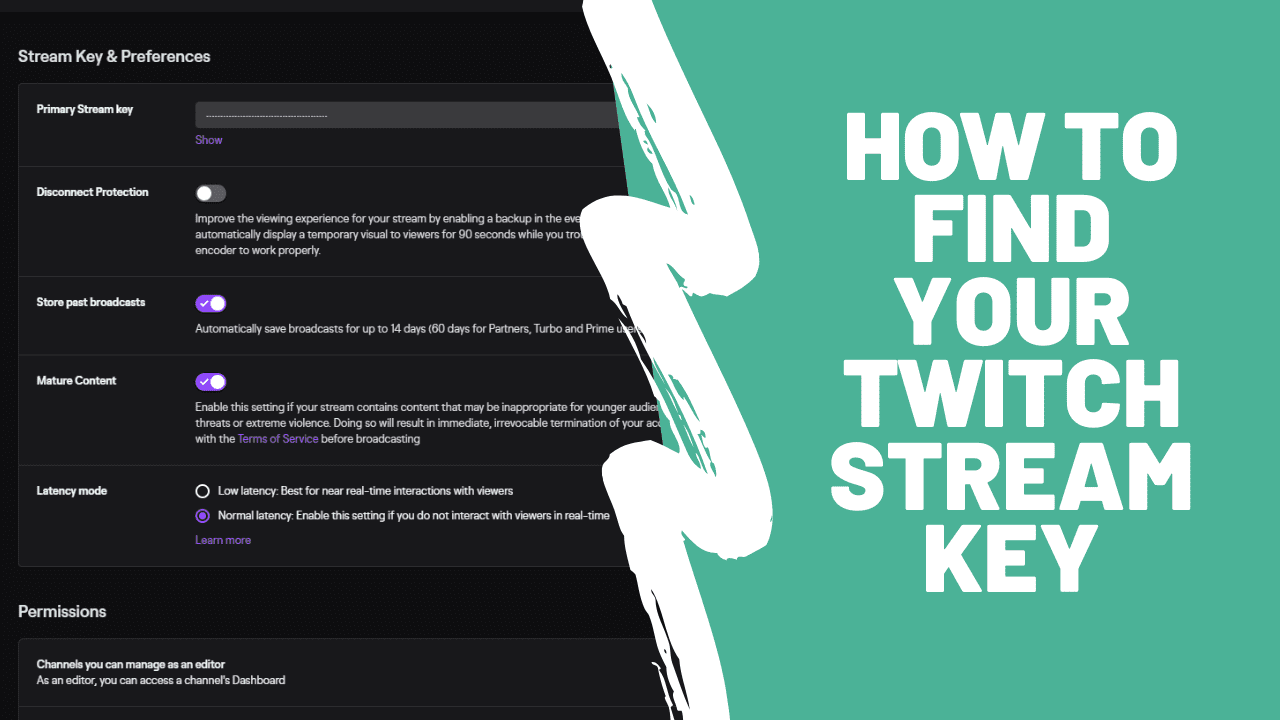
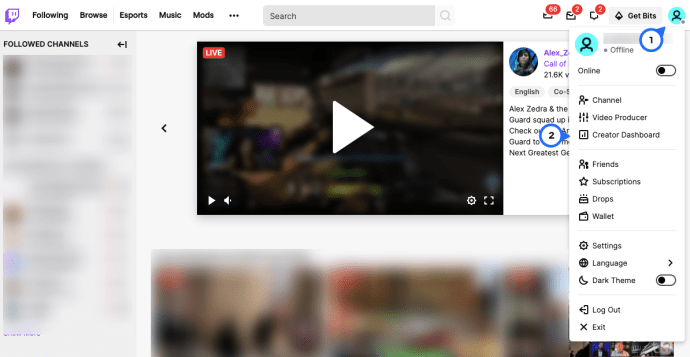
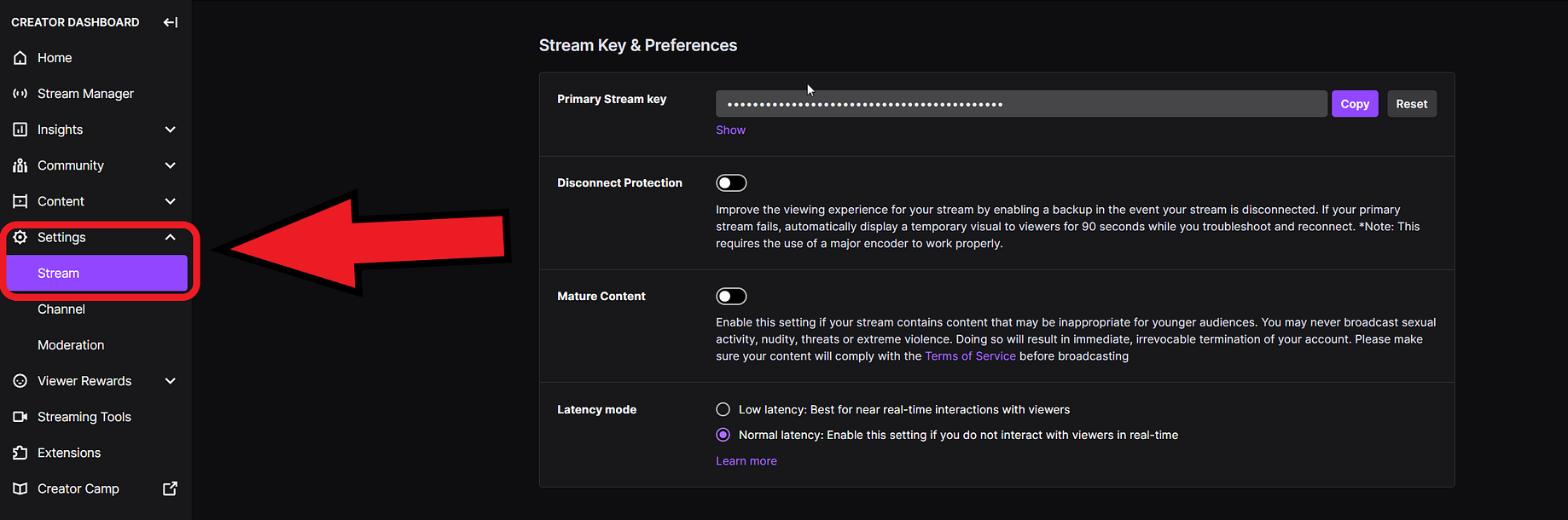
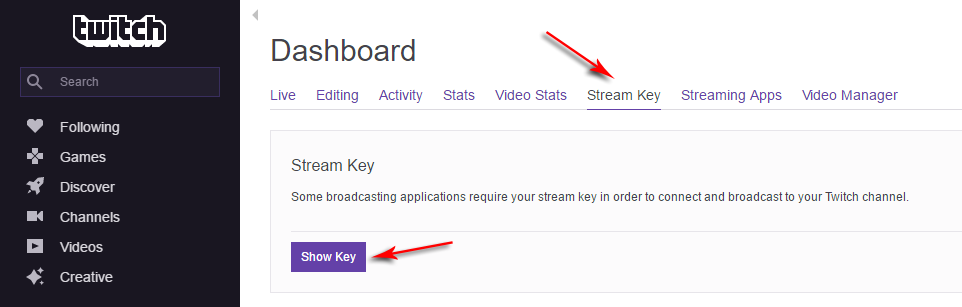
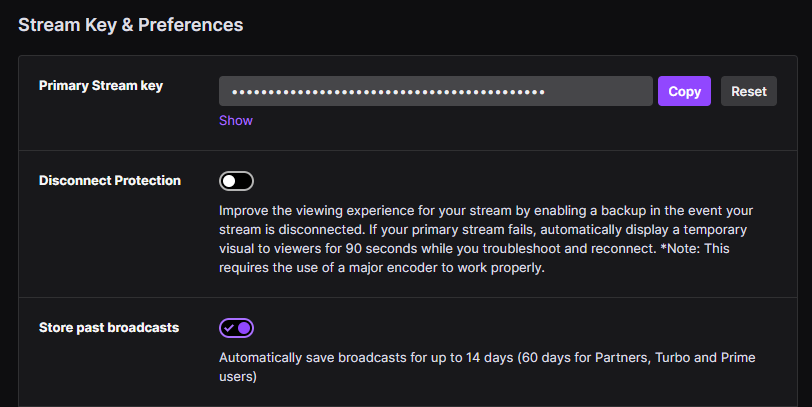
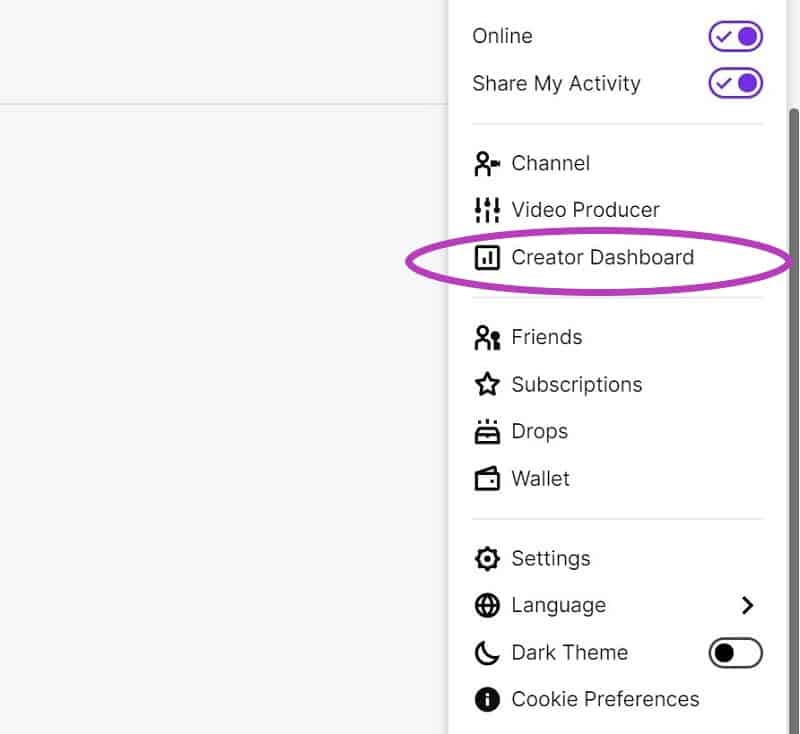
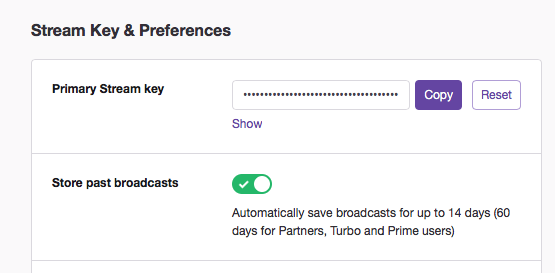
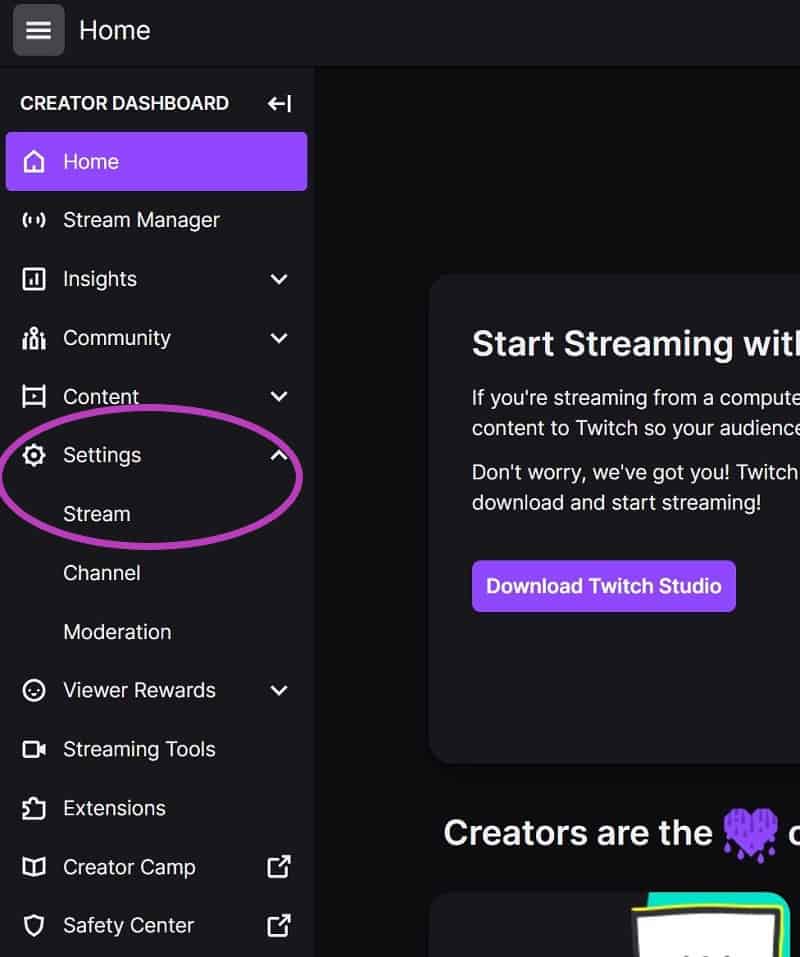
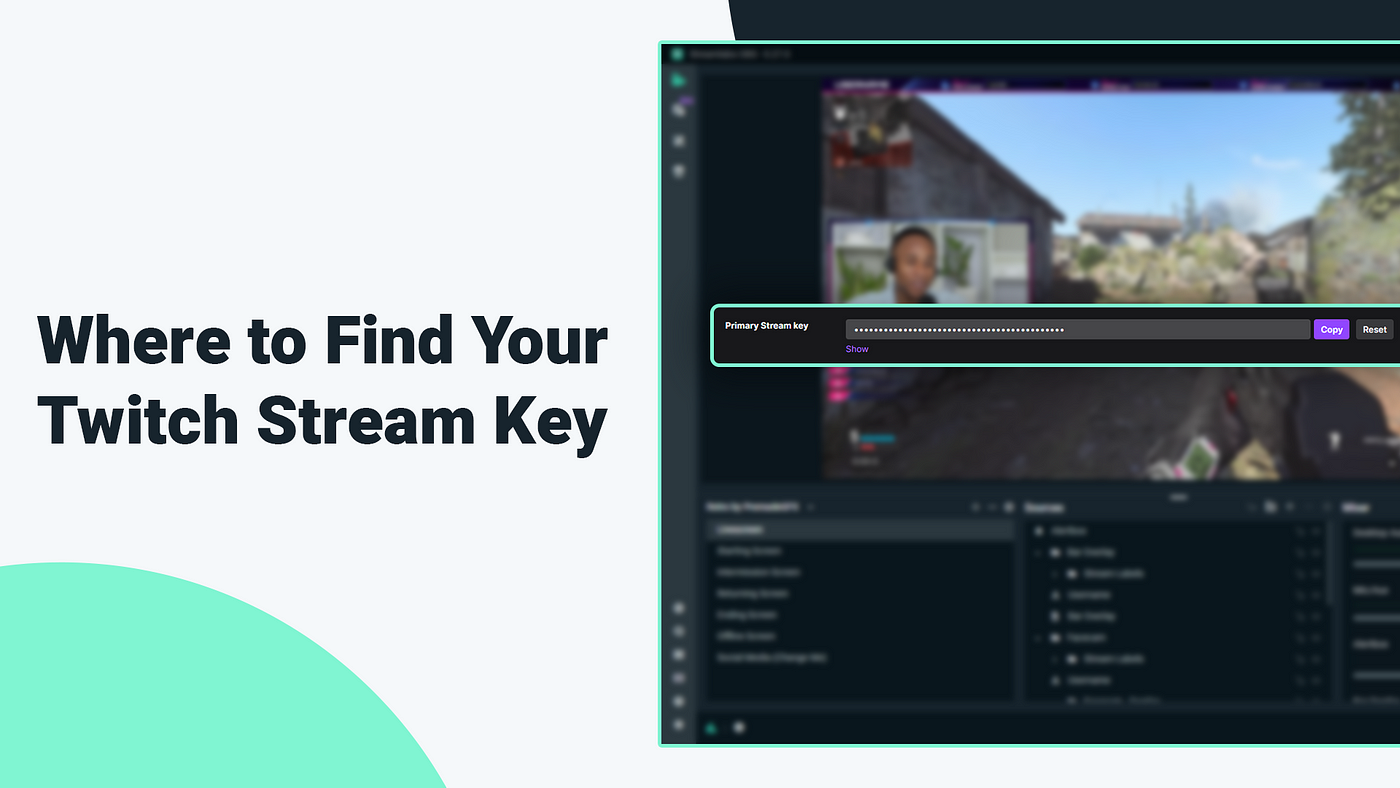
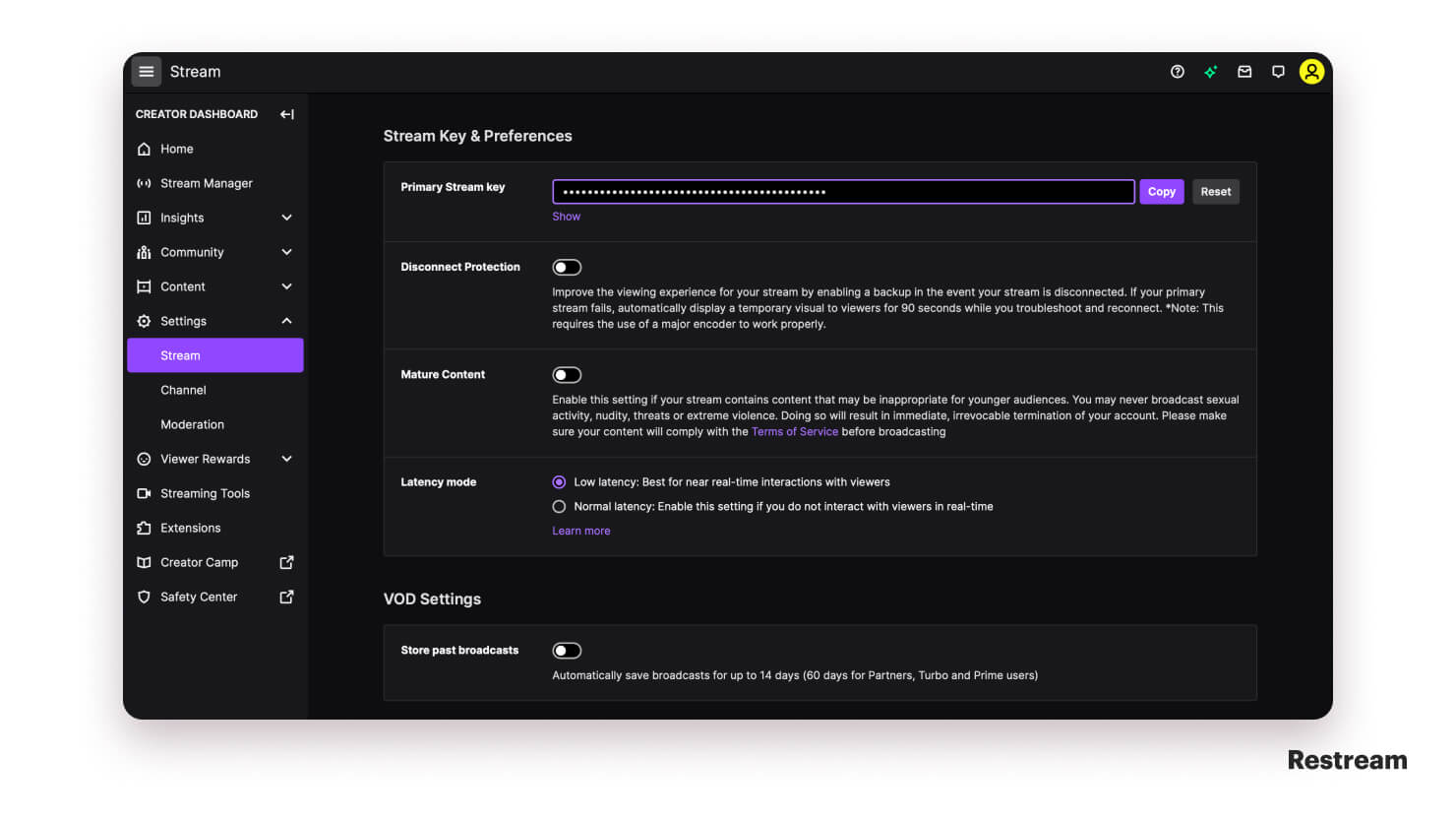
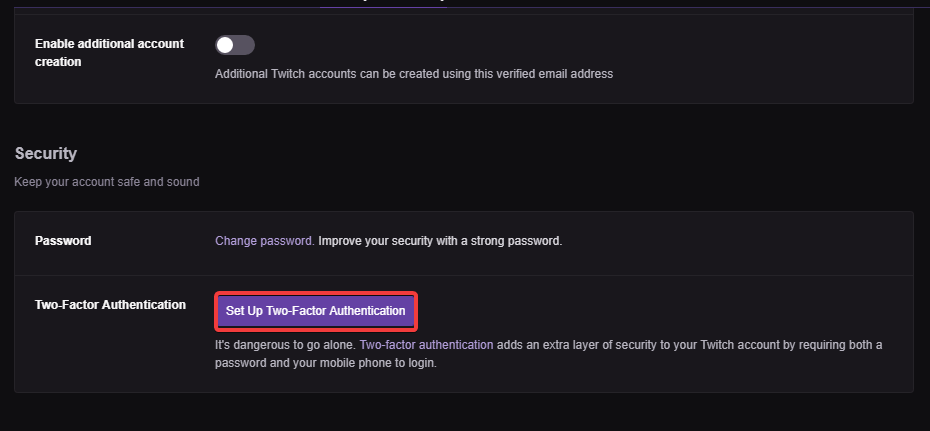
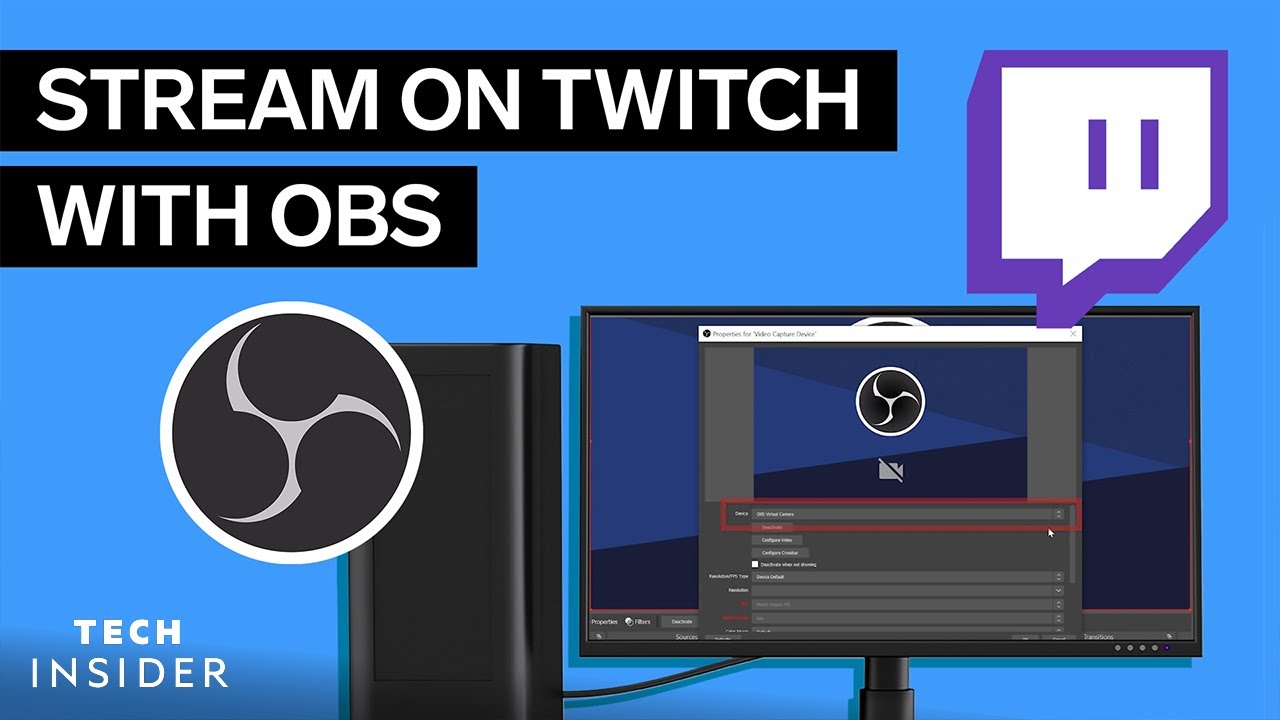
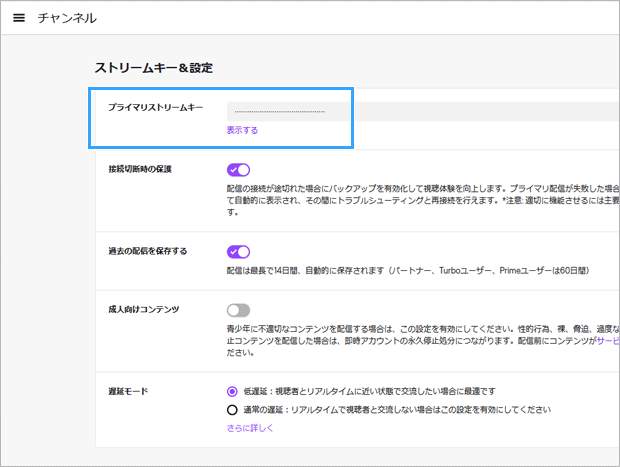
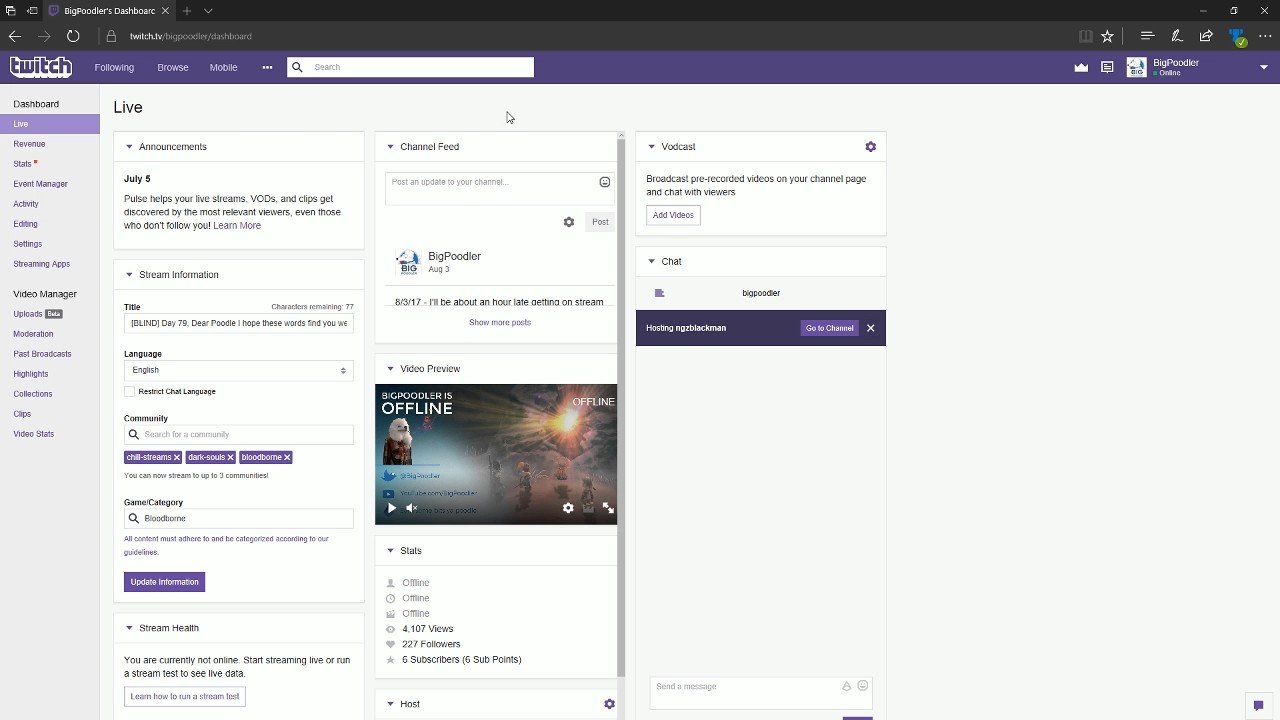
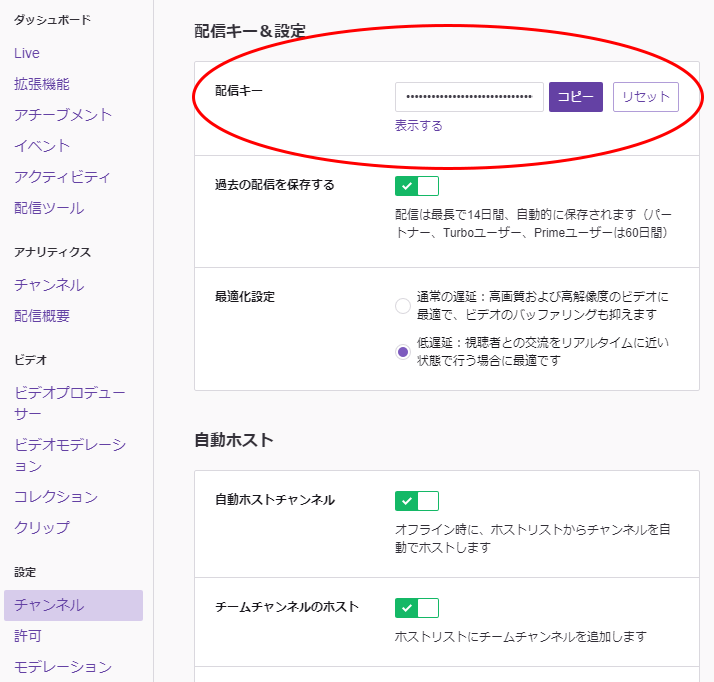
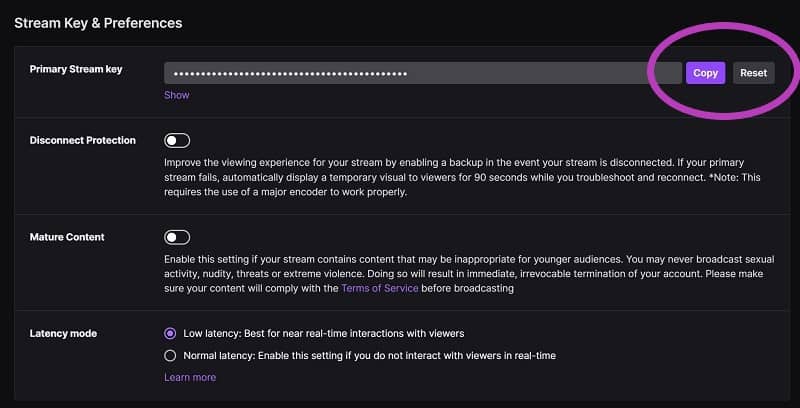
Twitch ストリームキー どこ-今回は、twitchでの配信なので 『twitch』を選択 し、ストリームキー(Twitchの『設定』内に記載されている『プライマリ配信キー』)を入力します。 設定が終わったら『配信開始』のボタンを押し、ゲームをプレイしてください。Twitchでテスト配信のやりかた テスト配信のやり方は簡単で3stepで行えます。 まずTwitchにログインしてダッシュボードを開きます。 そこからストリームキーを取得しましょう。 ストリームキーは以下のURLの XXX の部分を自分のTwitchIDに変更することで
Twitch ストリームキー どこのギャラリー
各画像をクリックすると、ダウンロードまたは拡大表示できます
 |  |  |
 |  |  |
 |  |  |
 |  |  |
「Twitch ストリームキー どこ」の画像ギャラリー、詳細は各画像をクリックしてください。
 |  |  |
 |  |  |
 |  |  |
 |  |  |
「Twitch ストリームキー どこ」の画像ギャラリー、詳細は各画像をクリックしてください。
 |  |  |
 |  | |
 |  |  |
 |  |  |
「Twitch ストリームキー どこ」の画像ギャラリー、詳細は各画像をクリックしてください。
 |  |  |
 |  |  |
 |  |  |
 |  |  |
「Twitch ストリームキー どこ」の画像ギャラリー、詳細は各画像をクリックしてください。
 |  |  |
 |  |  |
 |  |  |
 |  | |
「Twitch ストリームキー どこ」の画像ギャラリー、詳細は各画像をクリックしてください。
 |  |  |
 |  |  |
 |  |  |
 |  |  |
「Twitch ストリームキー どこ」の画像ギャラリー、詳細は各画像をクリックしてください。
 |  |  |
 |  | |
 |  |  |
 |  | |
「Twitch ストリームキー どこ」の画像ギャラリー、詳細は各画像をクリックしてください。
 |  |  |
 |  |  |
 |  |  |
 |  | |
「Twitch ストリームキー どこ」の画像ギャラリー、詳細は各画像をクリックしてください。
 | ||
 | 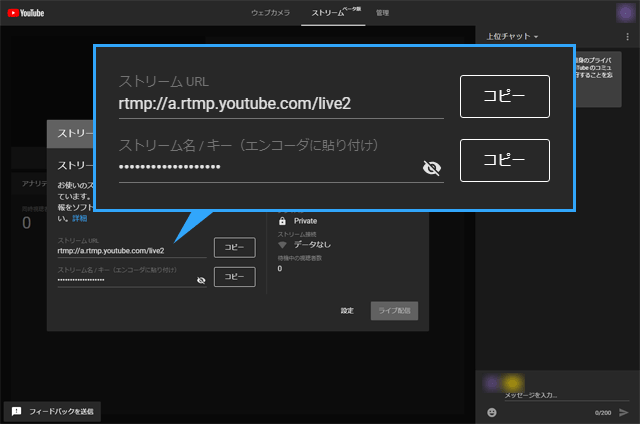 | 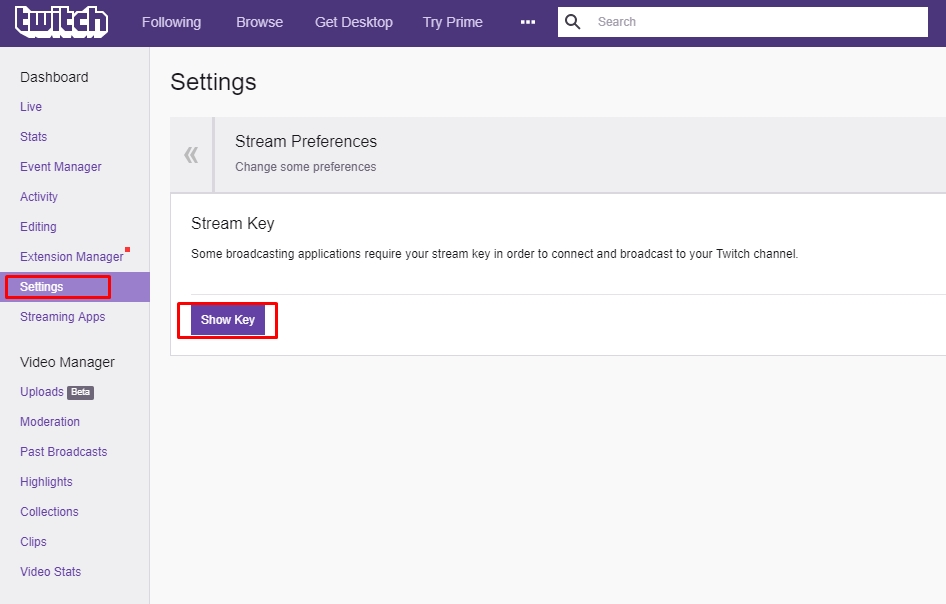 |
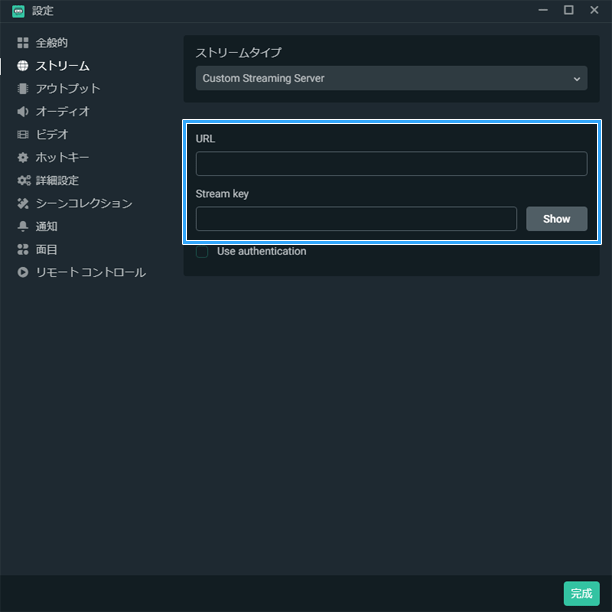
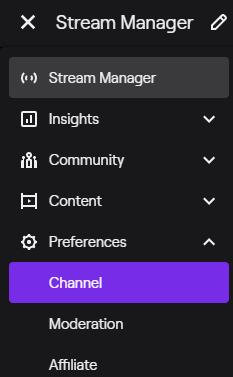
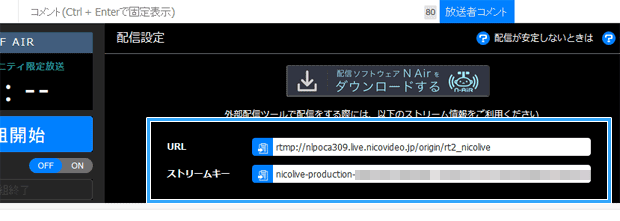
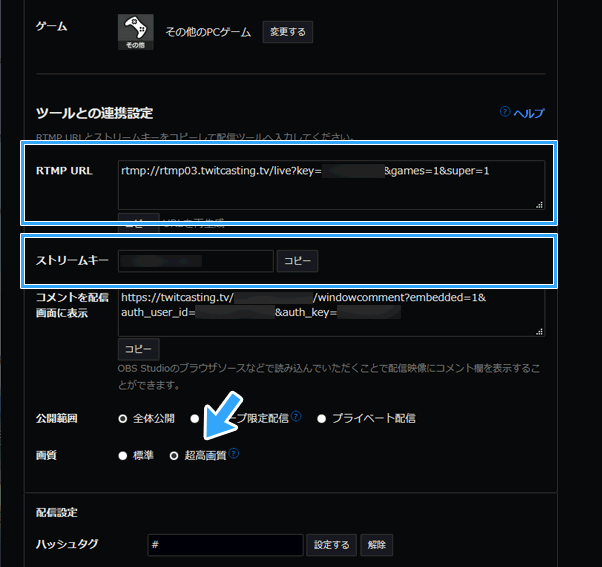
urlとストリームキーについては、適当に入力するわけではありません。 各配信サイトに掲載されているものをコピー&ペースト しましょう。掲載場所は配信サイトによって異なります。 url・ストリームキーの場所はどこ?Dashboard にログインします。 Dashboard メイン画面右上の設定ボタンをクリックし、配信設定の画面を開きます。 その他の配信サービスを選択します "配信先URL"に手順1で確認したURLのrtmp//livetyotwitchtv/app/ {stream_key} のうち、 rtmp//livetyotwitchtv/app までを入力します。 {stream_key}の部分は"配信先URL"には入力しないでください。


0 件のコメント:
コメントを投稿